




O iOS 26 chegou! Veja como atualizar o iPhone

A espera acabou e o lançamento oficial do iOS 26 finalmente aconteceu: a nova versão do sistema operacional do iPhone, que além do modo Liquid Glass com a interface transparente, também conta com novos recursos de IA como um assistente que fica na linha enquanto a ligação está muda, chega para diversos modelos a partir de hoje, 15 de setembro.
Todos os recursos anunciados na WWDC25 já estão liberados e a gente te conta como atualizar seu iPhone agora mesmo:
iPhones suportados
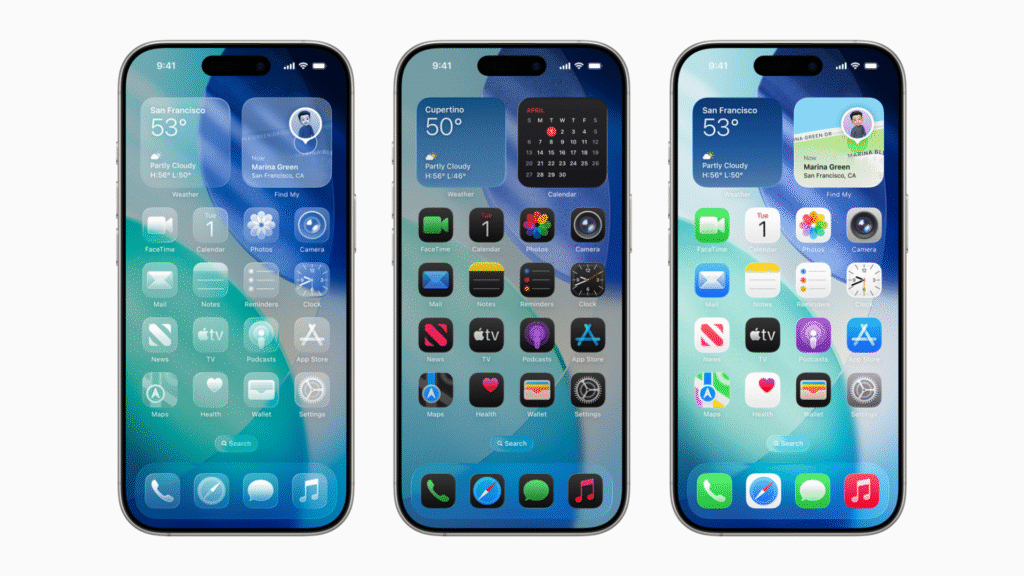
O iOS 26 virá pré-instalado no iPhone 17 / Pro / Max e iPhone Air, modelos lançados este ano (2025). Demais iPhones precisarão ser atualizados, com exceção do iPhone X e modelos inferiores, pois estes não receberão a atualização. Veja a lista completa:
- iPhone Air
- iPhone 17 / Pro / Max
- iPhone 16 / 16e / Plus / Pro / Max
- iPhone 15 / Plus / Pro / Max
- iPhone 14 / Plus / Pro / Max
- iPhone 13 / Mini / Pro / Max
- iPhone 12 / Mini / Pro / Max
- iPhone 11 / Pro / Max
- iPhone SE (2ª geração ou posterior)
Passo a passo

Por segurança, comece o processo de atualização fazendo antes o backup do seu iPhone, seguindo os passos abaixo:
Passo 01: primeiramente, procure pelo ícone engrenagem para abrir o menu de Ajustes, na tela inicial de seu iPhone. Aqui:

Passo 02: em seguida, clique no seu nome.

Passo 03: Toque em “iCloud“.

Passo 04: toque em “Backup do iCloud“.

Passo 05: agora, basta marcar a opção “Fazer Backup Deste iPhone“.

Assim que o iPhone estiver conectado a uma rede Wi-Fi, o backup será feito para sua conta do iCloud. iPhones com suporte para 5G também podem fazer o backup usando dados móveis. Para isso, nesta mesma tela, basta marcar a opção “Fazer Backup via Rede Celular”. Aqui:

Passo 06: agora, vamos ao passo a passo para atualizar o iPhone. De volta à tela inicial do aparelho, acesse os Ajustes.

Passo 07: toque em “Geral“.

Passo 08: toque em “Atualização de software“.

Passo 09: uma procura pela atualização será feita e, caso o iOS 26 esteja disponível para seu aparelho, toque em “Atualizar agora“.

Passo 10: agora, basta digitar seu PIN.

Passo 11: aceite os termos e condições ao tocar em “Concordar“.

Então, basta esperar o iPhone baixar a atualização, instalar e reiniciar para voltar a usar o novo sistema operacional. O processo não leva mais que 30 minutos. Veja o tutorial em vídeo da novidade:
Conseguiu atualizar seu iPhone? O que está achando da nova interface com Liquid Glass? Diga pra gente nos comentários!
Veja também:
Texto revisado por Alexandre Marques em 15/09/2025.
Com algumas informações: Apple.
Descubra mais sobre Showmetech
Assine para receber nossas notícias mais recentes por e-mail.


