A História do Android (versão 1 a 16)

Índice
- Andy Rubin: o homem por trás do Android
- Origem do Android
- Android puro ou modificado?
- Principais concorrentes
- Cronologia e versões do Android
- Android 1.0 (2008)
- Android 1.1 (2009)
- Android 1.5 “Cupcake” (2009)
- Android 1.6 “Donut” (2009)
- Android 2.0 “Eclair” (2009)
- Android 2.2 “Froyo” (2010)
- Android 2.3 “Gingerbread” (2010)
- Android 3.0 “Honeycomb” (2011)
- Android 4.0 “Ice Cream Sandwich” (2011)
- Android 4.1 “Jelly Bean” (2012)
- Android 4.4 “KitKat” (2013)
- Android 5.0 “Lollipop” (2014)
- Android 6.0 “Marshmallow” (2015)
- Android 7.0 “Nougat” (2016)
- Android 8.0 “Oreo” (2017)
- Android 9.0 “Pie” (2018)
- Android 10 (2019)
- Android 11 (2020)
- Android 12 (2021)
- Android 13 (2022)
- Android 14 (2023)
- Android 15 (2024)
- Android 16 (2025)
- Android 17 e o futuro do Android
- Descubra mais sobre Showmetech
Amplamente conhecido e companheiro virtual da maioria dos smartphones vendidos atualmente, o sistema operacional (SO) Android é um dos mais democráticos e já existe há quase 20 anos. Venha conosco e fique por dentro da história do Android, com seu início, detalhes e versões que foram disponibilizadas ao longo dos anos.
Andy Rubin: o homem por trás do Android

Quando falamos do sistema operacional Android, o primeiro nome que devemos citar é o de seu fundador, Andrew E. Rubin (também conhecido por Andy Rubin). Nascido em Chappaqua, Nova York (EUA) no dia 13 de março de 1963, Rubin completou a educação básica em 1991 na Horace Greeley High School e, logo depois, formou-se em Ciências da Computação em 1986 na Utica College. Seu primeiro emprego formal foi como engenheiro de software especializado em robótica na Carl Zeiss X-ray Microscopy, Nova York.
Após um tempo trabalhando na Société Genevoise d’Instruments de Physique, localizada em Genebra, Suíça, Andy teve um encontro ao acaso, na Ilhas Cayman, em 1989, com o engenheiro da Apple Bill Caswell, e, após oferecer estadia em sua casa, ganhou um emprego numa das maiores empresas do Vale do Silício.
Durante sua passagem pela Apple, entre 1989 e 1992 trabalhando como engenheiro de manufatura e engenheiro de software (Software Pyrotechnician, como descrito em um de seus cartões de visita), Andy Rubin havia recebido dos seus colegas o apelido de “Android”, tamanha a sua paixão por robótica.
Em 1992, Andy viria a trabalhar na General Magic, uma parceira da Apple, onde ele atuou no desenvolvimento da interface e do sistema operacional para dispositivos móveis chamado Magic Cap. Ele também fez parte do projeto MSN TV e liderou o desenvolvimento do assistente digital pessoal (PDAs) Motorola Envoy. Em 1999, ele se junta a Joe Britt e Matt Hershenson para criar a sua própria empresa, a Danger Inc. e lançar o aparelho Danger Hiptop (2002), que chamaria a atenção da Google.
Mas, foi em outubro de 2003 que, com a ideia inicial de desenvolver um SO avançado para câmeras — e aproveitando que também havia fundado o domínio Android.com como seu site pessoal —, que Andy Rubin se juntou aos empresários Chris White, Nick Sears e Rich Miner para criar, em Palo Alto, Califórnia, a nova empresa Android Inc., dando início a uma grande história de sucesso.
Origem do Android
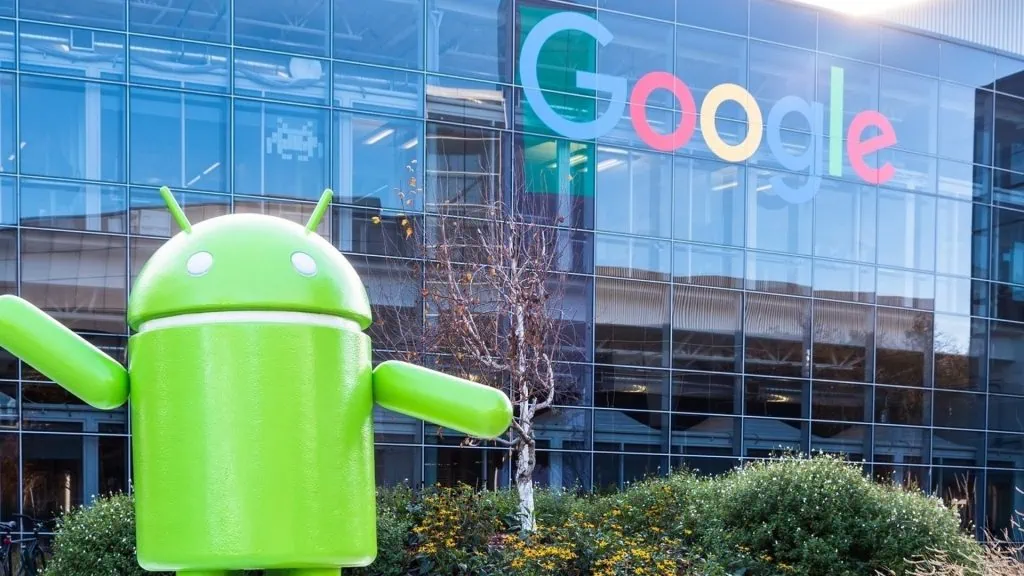
Como já citamos, o Android teve início em 2003, a partir da fundação da empresa por Andy Rubin e com foco inicial em câmeras digitais, que eram os aparelhos mais em voga à época. Com a perspectiva de que os aparelhos móveis estavam cada vez mais em alta, ele e sua equipe decidiram concentrar seus esforços na criação de um SO para celulares. O projeto não fez muito sucesso, porém, chamou a atenção da Google, que, à época, estava adquirindo pequenas empresas e também marcas de destaque para impulsionar o seu crescimento.
Assim sendo, em 2005, a Google comprou a Android Inc. pela bagatela de 50 milhões de dólares, criando uma divisão dentro de sua empresa chamada Google Mobile Division, cuja liderança ficaria à cargo de Andy, nomeado Vice Presidente de Conteúdo Móvel e Digital. Nesta nova fase, Andy Rubin e os outros fundadores da Android Inc. começaram a trabalhar na transformação do Android em uma linguagem de código aberto baseada em Linux, com vistas a competir com sistemas como o tradicional Symbian e o futuro e promissor iOS.
A ideia era a de que o Android fosse um sistema operacional democrático, flexível e atualizável, que pudesse ser utilizado por várias fabricantes de celulares e operadoras. Foi aí que a Google passou a buscar parcerias com diversas empresas — desde fabricantes de aparelhos, a desenvolvedoras de software e operadoras de rede móvel. Surgia, em 5 de novembro de 2007, a Open Handset Alliance, uma plataforma mobile única, open source (de código aberto), que reunia, junto à Google, empresas como, HTC, Sony, LG, Samsung, T-Mobile, Sprint Nextel, Qualcomm e Texas Instruments. Seu primeiro produto: o Android!
Em 22 de outubro de 2008, enfim, chegou às lojas um smartphone inédito que usaria, pela primeira vez, o sistema operacional Android, o T-Mobile G1, da fabricante HTC Dream. O primeiro smartphone Android vinha com a versão Android 1.0 (veja mais sobre as próximas versões a seguir) e iniciava a disputa pela popularidade com outros sistemas similares.
O sucesso do Android nos smartphones veio se intensificando com o tempo, com cada vez mais aparelhos ganhando versões com base no sistema operacional da Google, além de extender a sua presença a outros dispositivos, como tablets, smartwatches (Wear OS), smart TVs (Android TV), carros (Android Auto), óculos de realidade virtual (Android XR) e muito mais.
Emuladores
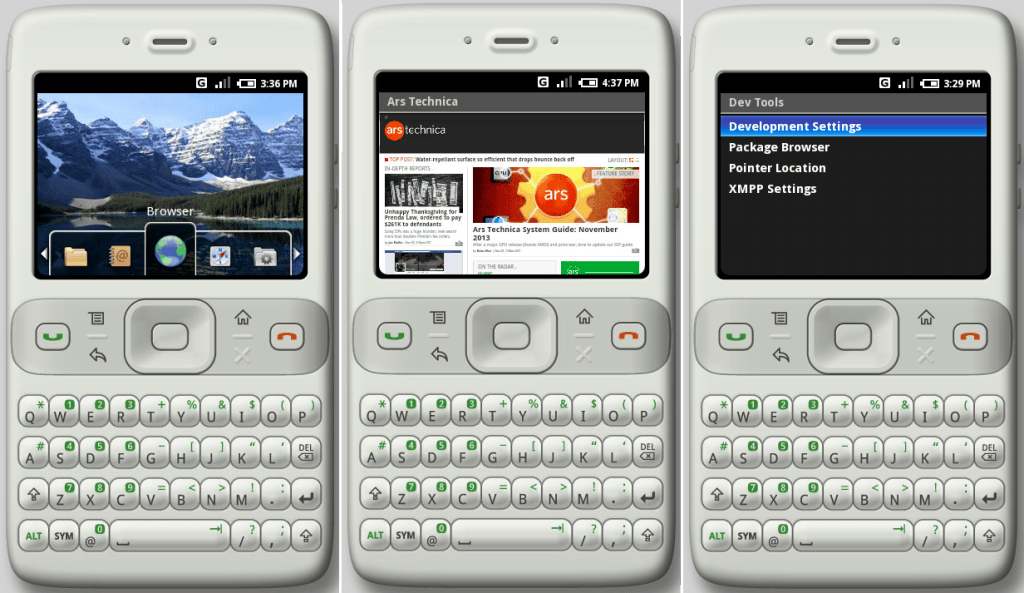
Um detalhe que poucos devem saber é que, antes mesmo de ser lançado, o Android teve suas versões de desenvolvimento disponíveis através de emuladores, com destaque para a versão 0.5 (chamada Milestone 3), que contava com quatro botões de navegação, uma interface de teclado QWERTY e nenhum App da empresa. Já a próxima versão de sucesso disponível para desenvolvedores foi o Android 0.9 (Android Beta), lançado em 18 de agosto de 2008 e que continha muitos dos elementos que veríamos na chegada da primeira versão disponibilizada ao público, como alarme, calculadora, câmera, visualizador de imagens, entre outros.
Android puro ou modificado?
Com a grande quantidade de fabricantes, modelos e versões de smartphones para os quais o Android é lançado, também vieram as incontáveis variações e especificidades que cada celular carrega, muitas vezes criando uma nova roupagem no ambiente do SO, com novos botões, recursos, diferentes formas de acessar caminhos e até mesmo Apps exclusivos que, muitas vezes, fazem a preferência do consumidor de o acostumam a todo um ambiente de usabilidade do aparelho.
Android modificado
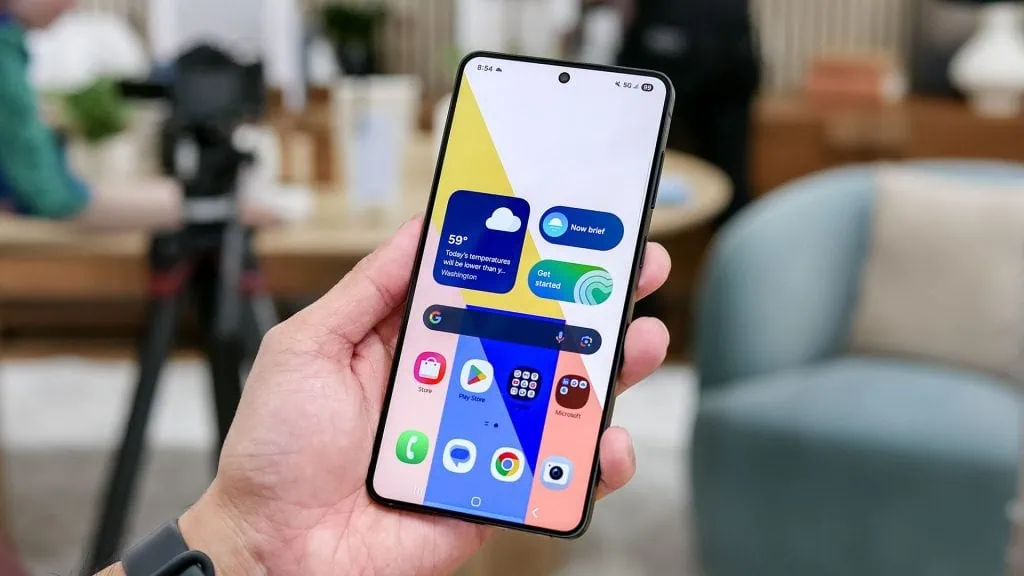
Os benefícios de se ter um celular com Android modificado são as funcionalidades exclusivas e os recursos extras. Eles adicionam ações únicas nos aparelhos, tais como aprimoramento de câmera, visual renovado, Apps redesenhados ou exclusivos e até uma loja própria com aplicativos da marca.
Já no quesito desvantagens, podemos dizer que se trata de um sistema que ocupa mais espaço, com mais Apps — alguns duplicados e também os bloatwares (sem utilidade real) — funcionando de forma mais lenta em alguns casos e contando com atualizações posteriores às versões oficiais, principalmente por conta das funcionalidades extras e das personalizações que precisam ser adaptadas à nova interface.
Entre os exemplos de celulares com Android modificado estão os das marcas Samsung, que carregam o sistema One UI e também lá da linha Xiaomi, com seus SOs HyperOS e MIUI.
Android puro
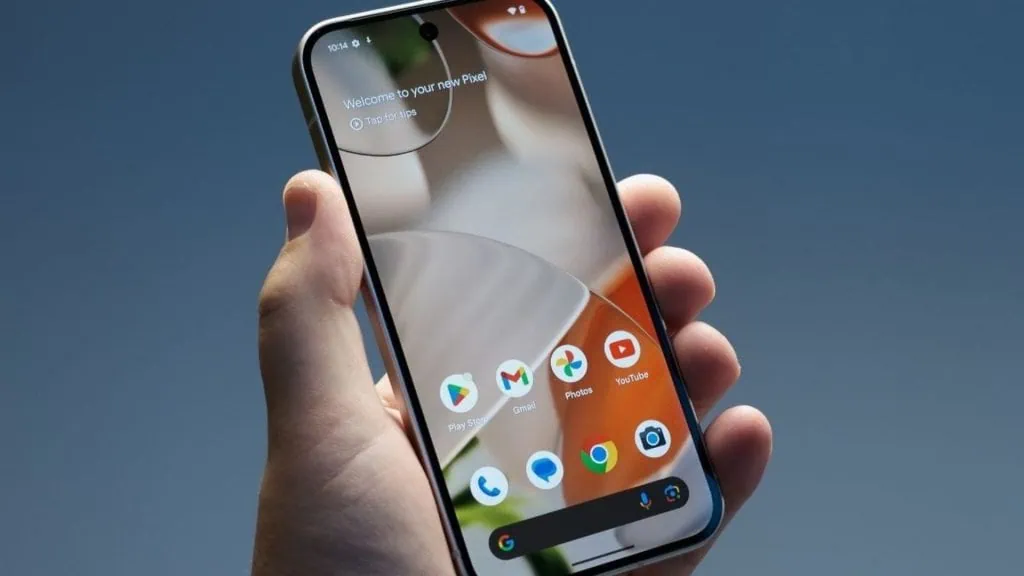
No entanto, há quem prefira o bom e velho Android puro (Stock Android) — como é conhecido — com seu visual mais “limpo”, minimalista e contando com opções mais tradicionais, sem as firulas das versões modificadas. Como exemplo de smartphone com Android puro, estão os celulares da linha Google Pixel — os smartphones da Google que não são lançados no Brasil —, mas também tem aqueles com pouquíssimas modificações, como os da fabricante Motorola.
As vantagens dos celulares com Android puro incluem ter um sistema mais simples, leve e, por conseguinte, mais rápido e fluido, sem intervenções ou modificações externas, com o uso otimizado de bateria e memória. Além disso, eles também recebem primeiro as atualizações direto do Google e possuem um visual mais limpo, sem a aparição de Apps duplicados ou de propagandas.
Trata-se, portanto, de uma escolha preferencial de cada um, uma vez que ambos os tipos de Android trazem suas vantagens e desvantagens.
Principais concorrentes
Como não poderia deixar de ser, o Android teve alguns concorrentes, além do iOS, ao longo de sua trajetória. Vamos conferir os mais famosos através de uma breve descrição, seu lançamento e último ano de suporte.
iOS (Apple) (2007 – dias atuais)
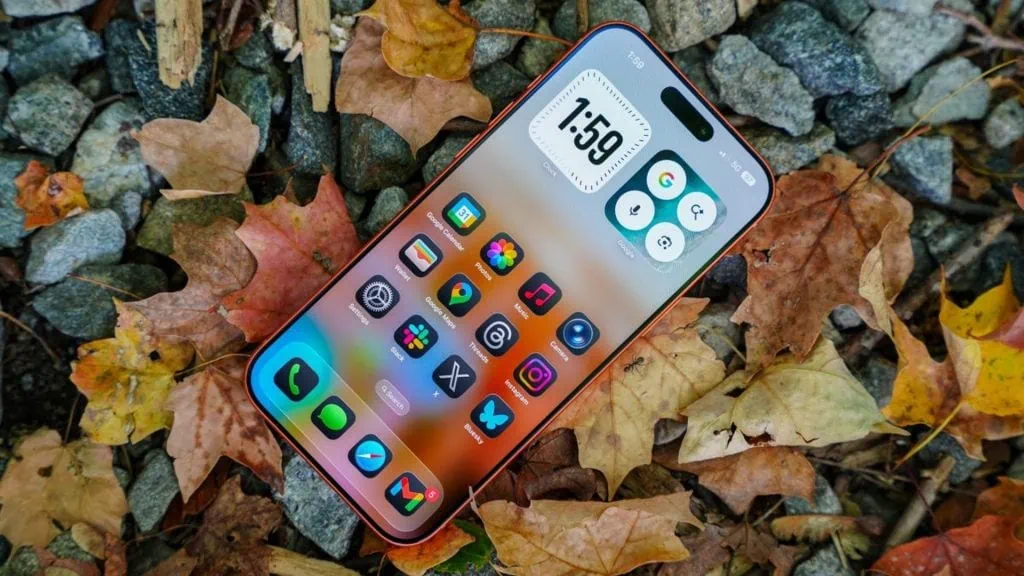
Como já citamos, o principal concorrente do Android atende pelo nome de iOS — o sistema operacional da Apple para os seus iPhone. Alguns updates do Android, inclusive, são claramente inspirados no iOS, dada a popularidade, fidelidade e boa interface que os celulares da Apple entregam a seus consumidores. Entre as principais características do iOS estão a leveza do sistema e o ambiente extremamente integrado e seguro.
Symbian (Symbian) (1997 – 2014)
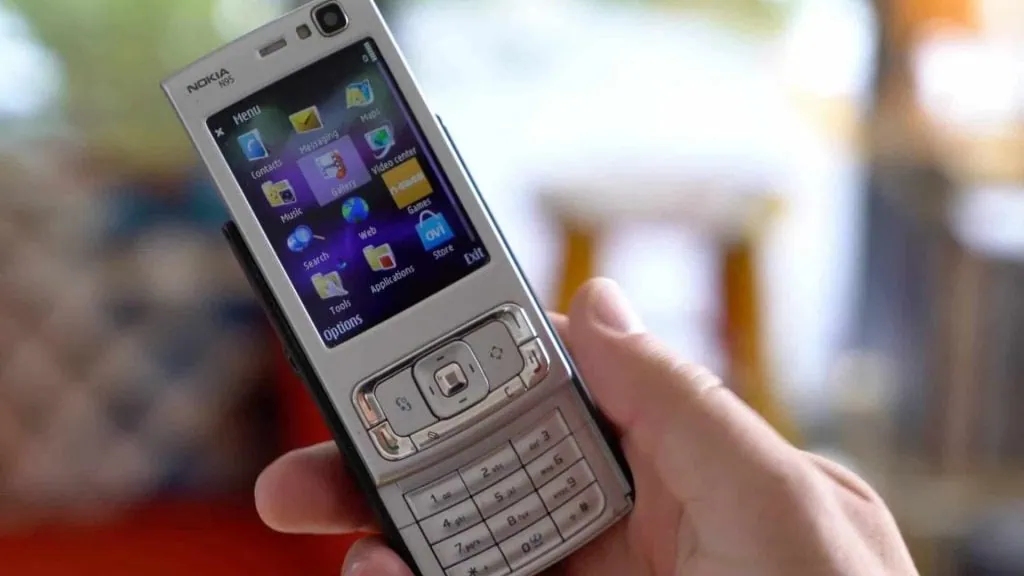
Sistema operacional que dominava os celulares na era pré Android, o Symbian utilizava uma interface gráfica desenvolvida por terceiros e iniciou seu uso em aparelhos PDAs, como os palmtops. Por ser mais leve e poupar mais energia que seus concorrentes à época, o sistema operacional era ideal para os aparelhos pré-smartphones, porém, perdeu força ante os concorrentes que surgiram na segunda metade dos anos 2000 devido à sua maior complexidade no desenvolvimento e à demora na adaptação a novos aparelhos.
Windows Phone (Microsoft) (2010 – 2019)
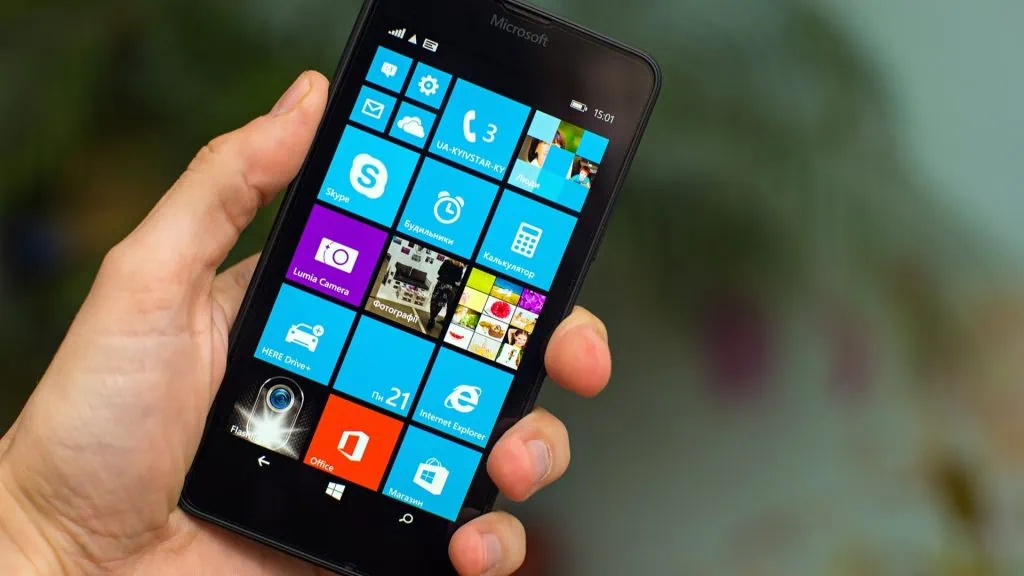
Chegando mais tarde para concorrer com os sistemas iOS e Android — e usando o know-how do Windows Mobile (Pocket PC 2000) —, o sistema operacional Windows Phone foi uma tentativa da Microsoft em competir no mercado de smartphones da época com um sistema próprio e diferenciado. Sua interface usava pastas e mosaicos em destaque minimalista, exibindo notícias em tempo real e contendo o pacote office de forma nativa. Diferenciando-se dos seus concorrentes, ele ganhou poucos adeptos e sofreu com a falta de aplicativos na Windows Store, o que, junto ao marketing fraco, acabou sendo descontinuado.
Blackberry OS (RIM – Research In Motion) (1999 – 2022)
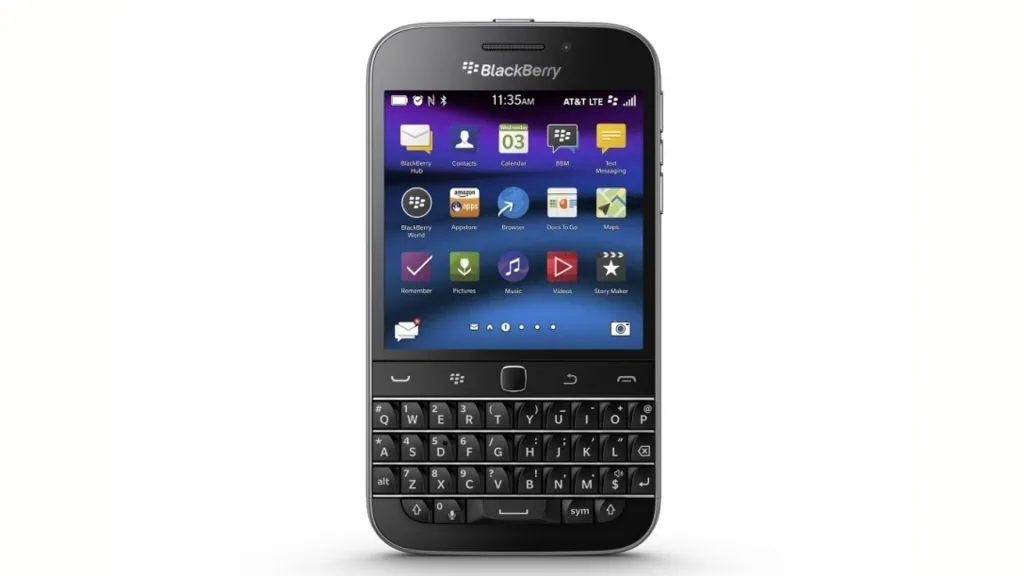
Popular em ambientes corporativos, o sistema de código fechado disponível para aparelhos Blackberry veio com foco total em produtividade, sem app de câmera, mas também simplificando o acesso à internet em aparelhos móveis. Famoso por popularizar os teclados QWERTY físicos em celulares, ele oferecia serviço multitarefas, além de permitir a visualização de arquivos em formatos PDF, Word, Excel, PowerPoint e focar em serviços de e-mail.
Como exemplo de outros concorrentes menores que já competiram com o Android, estão os seguintes: Bada (Samsung), HarmonyOS (Huawei), KaiOS (KaiOS Technologies), Plasma Mobile (KDE), PureOS (Librem), Tizen (Samsung/Intel), Ubuntu Touch (Canonical, UBports), e os desenvolvidos pela comunidade de código aberto LineageOS e postmarketOS.
Cronologia e versões do Android
Para exemplificar melhor cada mudança, seguem as versões do Android lançadas até hoje, com os primeiros seguindo publicamente uma ordem alfabética de nomes de doces (a partir do Android 1.5) e outros mantendo apenas a numeração oficial (porém, continuando a “doce” nomenclatura internamente a partir do Android 10). Confira:
Android 1.0 (2008)
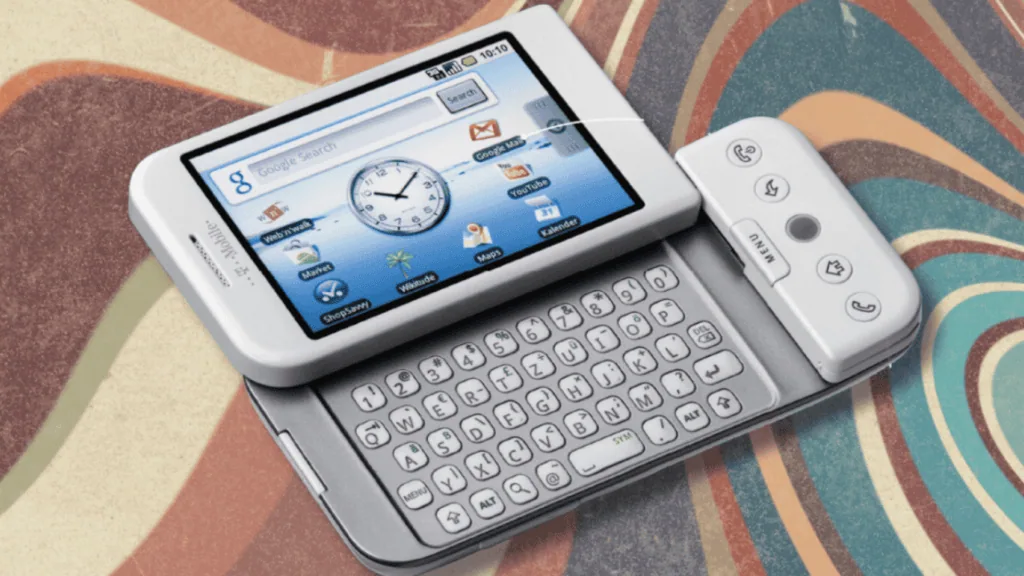
Data de lançamento: 23 de setembro de 2008
Smartphone principal: HTC Dream
O primeiro sistema operacional Android disponível ao público, Android 1.0, surgiu com uma série de características inovadoras para a sua época. As novidades incluíam a existência de um navegador web com suporte a múltiplas páginas e zoom; do Android Market (atual Google Play Store) para download e atualização de aplicativos; de pastas para agrupar ícones; do Google Sync, além de suporte a câmera e Apps como YouTube, Gmail, Maps, Calendário e Contatos, em sincronização com os dados de login do Google.
Android 1.1 (2009)
Data de lançamento: 9 de fevereiro de 2009
Smartphone principal: HTC Dream
O Android 1.1 veio apenas como uma versão atualizada do Android 1.0, contendo algumas melhorias, como correção de bugs, além de outras adições, tais quais a mostra de avaliações no Maps; o suporte de anexos nas mensagens; a possibilidade de destacar texto nos layouts do sistema; bem como um tempo maior de ativação da tela enquanto durarem as chamadas em viva-voz. Ele serviu para confirmar a viabilidade do sistema em receber atualizações sempre que possível.
Android 1.5 “Cupcake” (2009)

Data de lançamento: 27 de abril de 2009
Smartphone principal: HTC Magic
A primeira versão oficial com nome de doce veio no Android 1.5, intitulado “Cupcake” (o famoso bolinho), com a primeira letra sendo a terceira do alfabeto ocidental. Este padrão de nomes de doces se estendeu publicamente até a versão 9.0, sempre seguindo uma sequência em ordem alfabética para seus nomes. Aqui, cabe citar que o aparelho principal do Android 1.5, o HTC Magic, foi o primeiro celular Android a ser disponibilizado no Brasil de forma oficial.
Em suma, o Android Cupcake veio com algumas novidades bem interessantes, como o suporte ao teclado 100% digital — abandonando os teclados físicos dos smartphones anteriores —; o aprimoramento das funções de copiar/colar, estreando a função em um navegador web android; a captura e reprodução de vídeo em MPEG-4 e 3GP; a rotação automática do visor; o suporte aos Widgets; a possibilidade de compartilhar vídeos no YouTube e no Google Picasa, além de algumas outras funções.
Android 1.6 “Donut” (2009)
Data de lançamento: 15 de setembro de 2009
Smartphone principal: HTC Dream
A próxima versão do sistema operacional do Google, o Android 1.6, agora chamado “Donut” (as clássicas rosquinhas da série Os Simpsons), deu um salto grande no quesito compatibilidade, tanto pelo suporte às redes que utilizam a tecnologia CDMA (Code Division Multiple Access, ou Acesso Múltiplo por Divisão de Código, em tradução para o português), como Verizon e Sprint, quanto por possibilitar o seu uso em resoluções e tamanhos de tela distintos.
Essa versão também trouxe aprimoramentos, como na pesquisa; no Android Market, que permitiu ver capturas de telas dos Apps; na possibilidade de selecionar várias fotos ao mesmo tempo para exclusão; na inédita integração da câmera com a galeria; na conversão de texto em fala (motor de síntese de falar) multilíngue, entre outros.
Android 2.0 “Eclair” (2009)
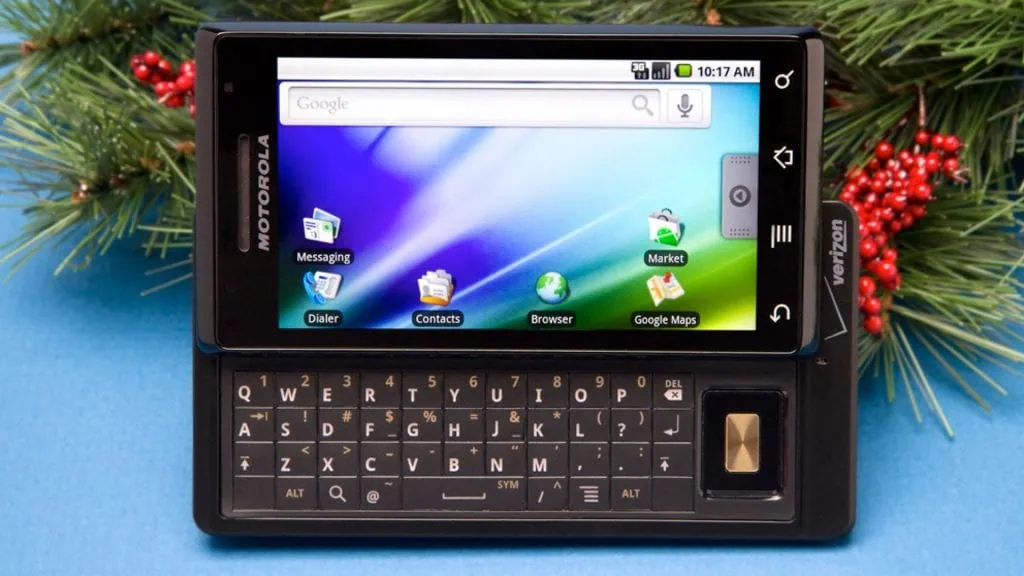
Data de lançamento: 26 de outubro de 2009
Smartphone principal: Motorola Droid
O Android 2.0, nomeado “Eclair” (doce conhecido como “bomba” ou “bomba de chocolate”, no Brasil), chegou com uma série de novidades, com a principal delas sendo a possibilidade de conectar-se a mais de uma conta Google no mesmo aparelho. O navegador web também foi atualizado com uma série de melhorias, incluindo o suporte ao HTML 5, com zoom de toque duplo e exibição dos sites favoritos em miniaturas. Aqui também chegaram os papéis de parede animados; o suporte a mais resoluções de tela; uma maior velocidade de hardware e de digitação, com aprimoramentos no dicionário e agenda do calendário. A câmera recebeu novas funções, como o suporte ao flash, novos zoom (digital e macro) e efeitos de imagem.
Esta versão, ainda sob o nome Eclair,ainda recebeu duas novas atualizações — as Android 2.0.1 e Android 2.1 —, mas que apenas adicionaram apenas algumas alterações e pequenas correções de sistema.
Android 2.2 “Froyo” (2010)
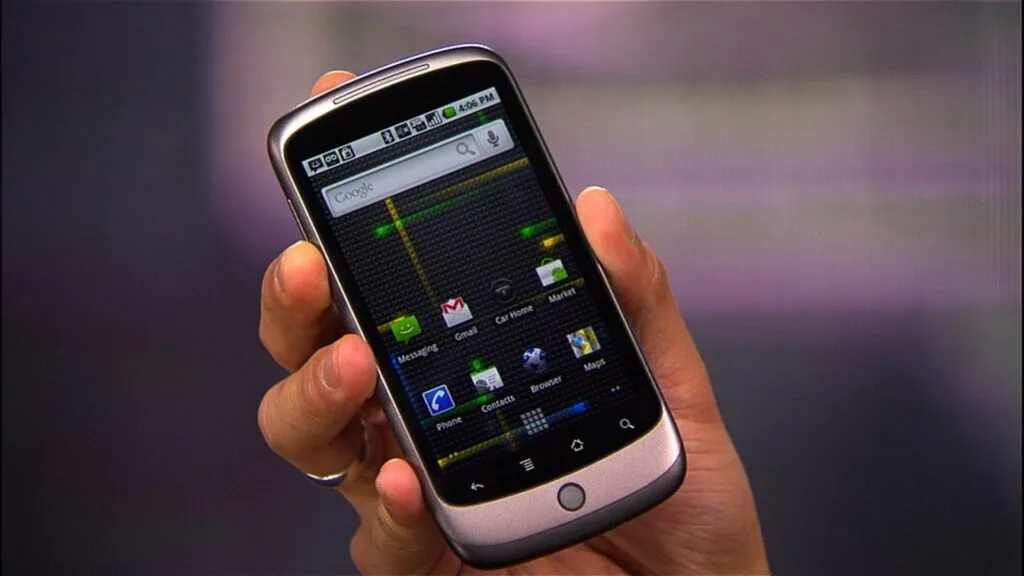
Data de lançamento: 20 de maio de 2010
Smartphone principal: Nexus One
Lançado em 2010, mas ainda na numeração 2, a versão do Android 2.2, conhecida popularmente como “Froyo” (abreviação de frozen yogurt, ou iogurte gelado, em tradução) trouxe uma série de adições que tornaram o sistema da Google ainda mais competitivo no mercado de smartphones. Entre as novidades, estavam incluídos o suporte ao Adobe Flash; o compartilhamento de rede através do Thethering via USB; a permissão de instalar aplicativos na memória expansível; bem como melhorias no Android Market, como a função de atualização em lote (“update all”) ou de atualização automática de Apps.
O Android 2.2 surgiu com o lançamento do primeiro smartphone com Android puro, o Nexus One, porém, com menos vantagens que os outros smartphones.
Esta versão do Android teve, ainda, três atualizações pequenas de correções de bugs e de segurança — chamadas Android 2.2.1, Android 2.2.2 e Android 2.2.3 — antes de chegar na nova fase do Android.
Android 2.3 “Gingerbread” (2010)
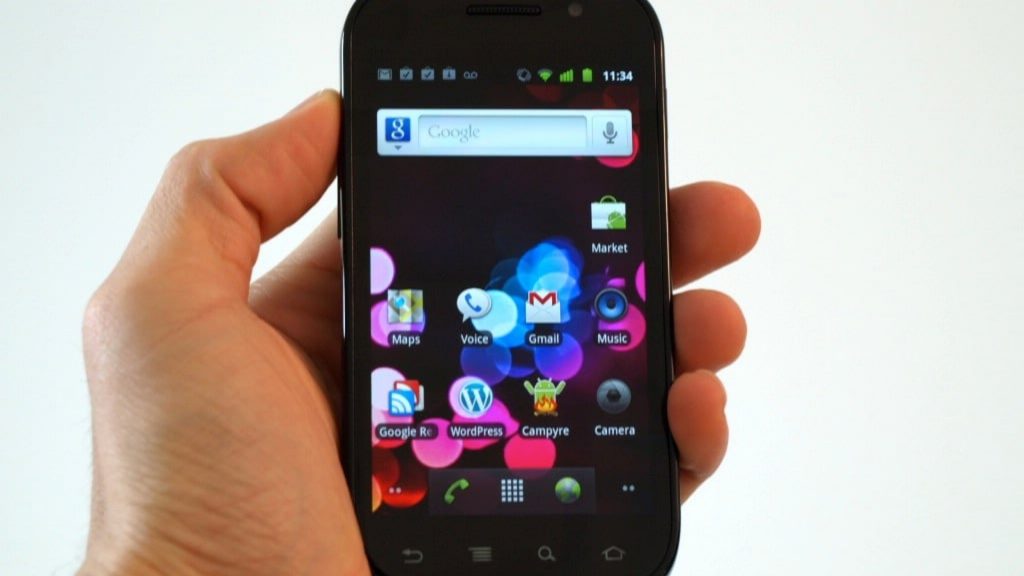
Data de lançamento: 6 de dezembro de 2010
Smartphone principal: Nexus S
A última versão do Android 2 (Android 2.3) foi a chamada Gingerbread (ou biscoitinho de gengibre, tal como os clássicos presentes no filme Shrek). Com ele, veio o muito relevante suporte nativo ao NFC (Near Field Communications), que possibilita a leitura de etiquetas e pagamentos por aproximação que é tão presente nos dias atuais. Outras atualizações incluíram o suporte a várias câmeras, ao acelerômetro e giroscópio, bem como um gerenciamento de energia aprimorado.
As atualizações do Android 2.3.1 e Android 2.3.2 chegaram apenas para corrigir bugs e realizar correções no smartphone Nexus S. Também tivemos as versões Android 2.3.3, 2.3.4, 2.3.5, 2.3.6 e 2.3.7, que trouxeram correções, melhorias e mais suportes, como o uso do Google Talk (2.3.4).
Android 3.0 “Honeycomb” (2011)
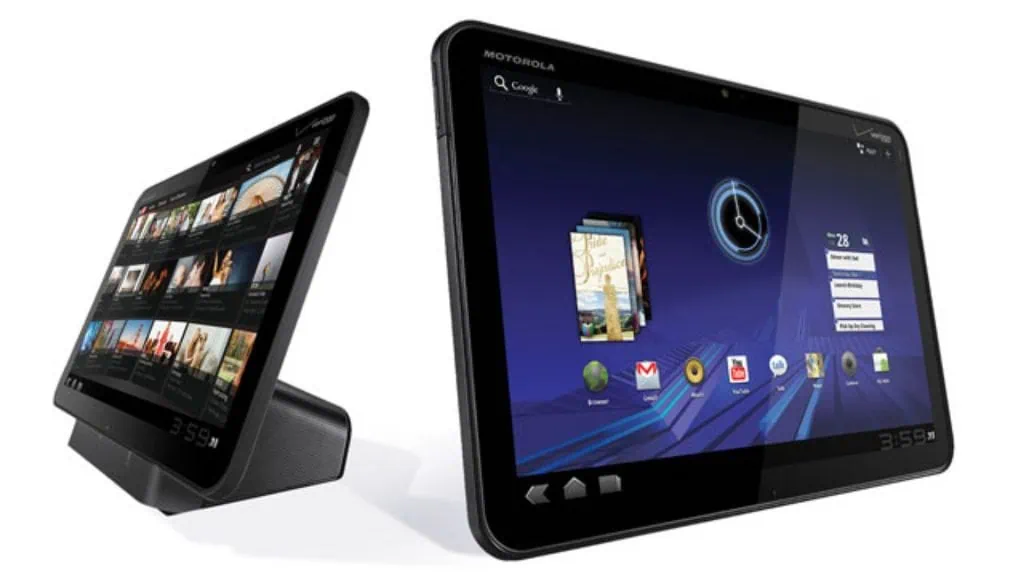
Data de lançamento: 22 de fevereiro de 2011
Tablet principal: Motorola Xoom
Introduzindo uma nova era na numeração do SO, o Android 3.0 veio com um novo doce para a sua nomenclatura, agora intitulado “Honeycomb” (um tipo de caramelo com formato de favo de mel). Esta versão se diferencia das demais por ter sido desenvolvida com exclusividade para tablets. Nela, foram adicionadas uma barra de sistema na parte inferior da tela; um modo anônimo para o browser junto com a possibilidade de abrir múltiplas abas; um novo teclado virtual; exibição da galeria de imagens em tela cheia; bem como muitos aprimoramentos voltados às multitarefas.
Versões posteriores deste SO (Androids 3.1,3.2, 3.2.1, 3.2.2, 3.2.4 e 3.2.6) incluíram melhorias, correções e novas compatibilidades.
Android 4.0 “Ice Cream Sandwich” (2011)
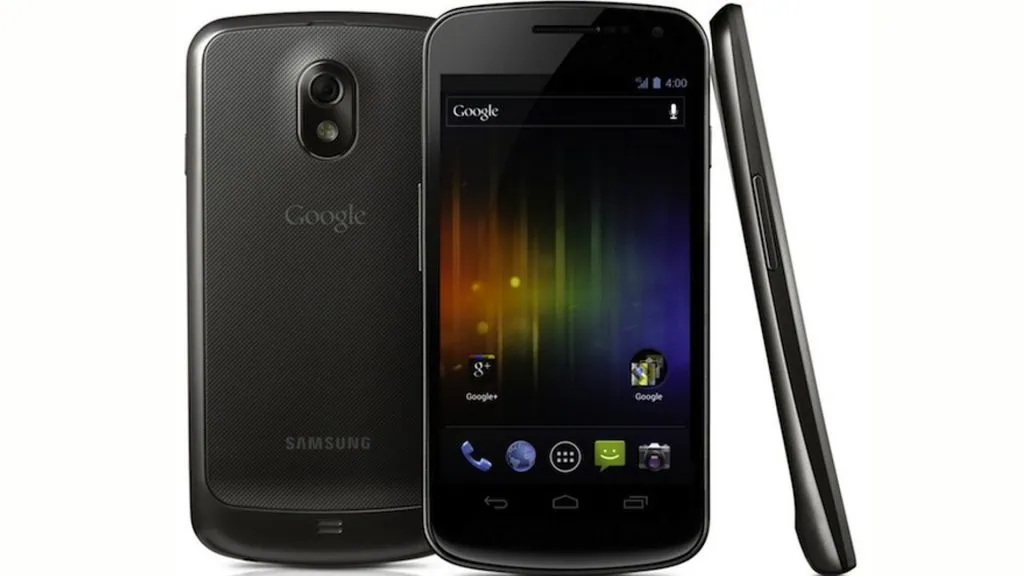
Data de lançamento: 18 de outubro de 2011
Smartphone principal: Galaxy Nexus
O Android 4.0, “sabor” Ice Cream Sandwich (sanduíche de sorvete), também trouxe novidades, como os botões virtuais e o visual com o azul predominante, ambos vindos diretamente da versão anterior. Outras atualizações incluíram: reconhecimento facial para desbloqueio de tela, Wi-Fi direct, screenshot nativo, fonte Roboto, melhorias na organização de pastas e o recurso Android Beam, que usava o NFC para compartilhar informações de contato, favoritos, entre outros.
Outras versões do Ice Cream Sandwich (Android 4.0.1, 4.0.2, 4.0.3 e 4.0.4) vieram para garantir algumas melhorias e pequenas atualizações no sistema.
Android 4.1 “Jelly Bean” (2012)
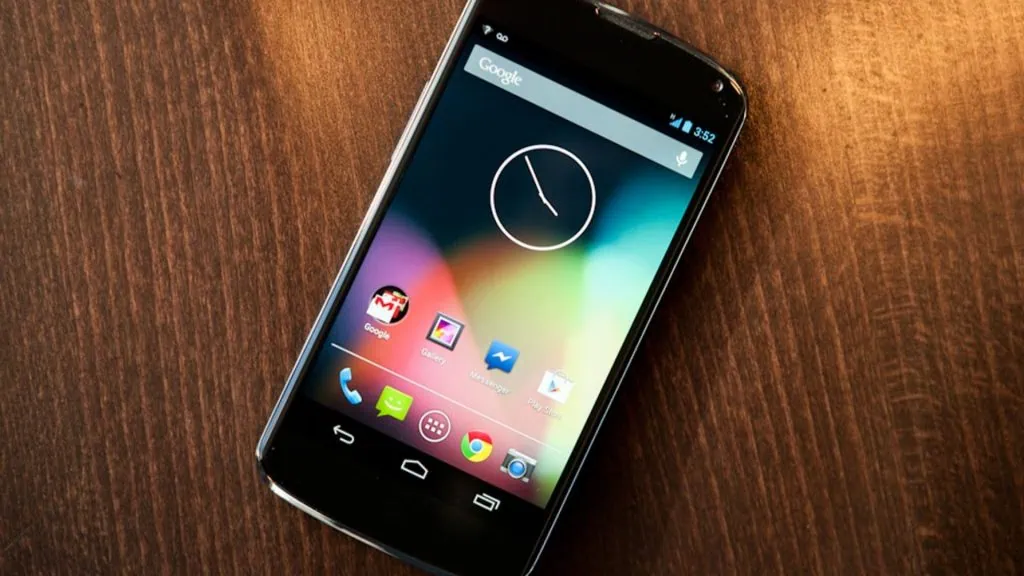
Data de lançamento: 9 de julho de 2012
Smartphone principal: Nexus 4
Aprimoramentos na interface, teclado, notificações, câmera, áudio e outros marcaram o Android 4.1, o famoso Android “Jelly Bean” (jujuba). Ele seguiu com aprimoramentos em suas versões Android 4.1.1 e 4.1.2.
O Jelly Bean contou com algumas atualizações importantes, como o Android 4.2 (13/11/2012), que consistiu, basicamente, em uma atualização de refinamento, como o acesso aos Widgets na tela de bloqueio, nova interface no App da câmera e a inclusão do modo Photo Sphere, em que é possível capturar imagens panorâmicas em um ângulo de 360º. Essa versão também incluiu o cronômetro e o contador regressivo, bem como atualizou o teclado para possibilitar nativamente a escrita por gestos.
Antes de chegar à, também, sua outra atualização mais importante, o Jelly Bean contou com as atualizações 4.2.1 e 4.2.2 para chegar, finalmente (em 24/07/2013) ao Android 4.3 (e sua atualização 4.3.1), que contou com atualizações de Apps, suporte à resolução em 4K, emoji nativo e melhorias no desempenho.
Android 4.4 “KitKat” (2013)
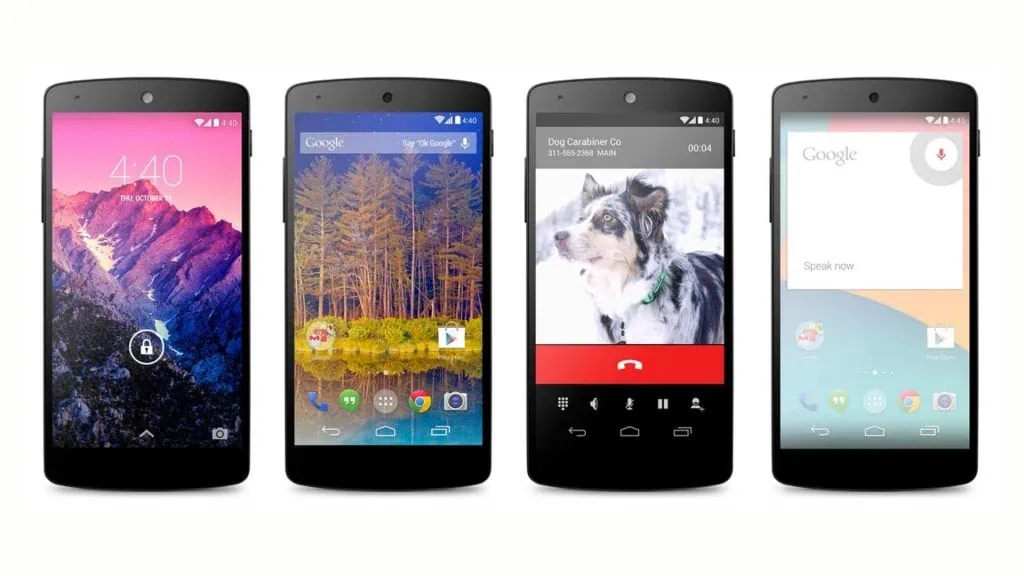
Data de lançamento: 31 de outubro de 2013
Smartphone principal: Nexus 5
Em uma parceria com a Nestlé, o Android 4.4, KitKat (sim, o famoso chocolate), veio com a proposta de reduzir os requisitos de sistema, abrangendo aparelhos com menor capacidade de memória RAM. O novo update, que se chamaria “Key Lime Pie” (KLP, ou “torta de limão” em português), inicialmente, trouxe grandes novidades, como a introdução do Modo Imersivo, permitindo a visualização de aplicativos em tela cheia; acesso a impressão sem fio; suporte ao sensor de pedômetro; infravermelho; bem como uma nova tonalidade de cor, trocando o azul predominante da versão anterior pelo branco e camadas translúcidas.
Posteriormente, o Android KitKat trouxe melhorias de compatibilidade e segurança com as versões 4.4.1, 4.4.2, 4.4.3 e 4.4.4, além de ser modificado para atender aos dispositivos de relógio inteligente Android Wear através das versões 4.4W (adição de extensões vestíveis), 4.4W.1 (atualizações no Google Maps) e 4.4W.2 (GPS e reprodução de música offline).
Android 5.0 “Lollipop” (2014)
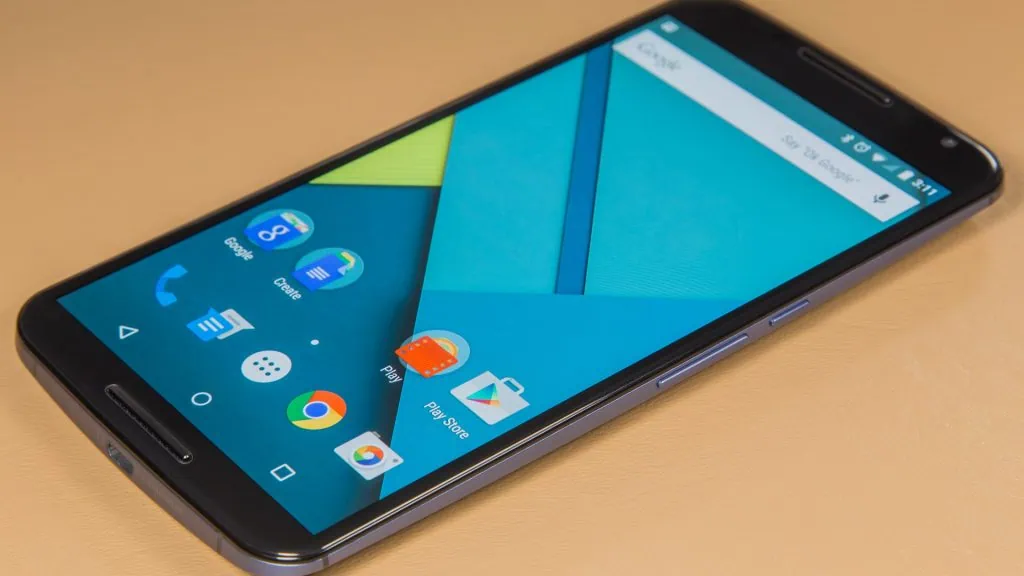
Data de lançamento: 12 de novembro de 2014
Smartphone principal: Nexus 6
A versão 5.0 do Android, Lollipop (pirulito, em tradução), chegou com uma aparência renovada através do Material Design — trazendo nova cores, interfaces e animações em uma experiência mais fluída —, além de introduzir a visualização das notificações na tela de bloqueio e um modo nativo de economia de bateria. Outras melhorias incluíram um sistema mais rápido e suave, construído em um novo ambiente Android Runtime (ART); a compatibilidade com dispositivos 64 bits; e avanços na câmera.
Outras versões do Lollipop foram lançadas, seja para realizar melhorias no sistema e corrigindo bugs (5.0.1 e 5.0.2) e também possibilitando suporte para vários cartões SIM (5.1) e Wi-Fi Calling (5.1.1).
Android 6.0 “Marshmallow” (2015)
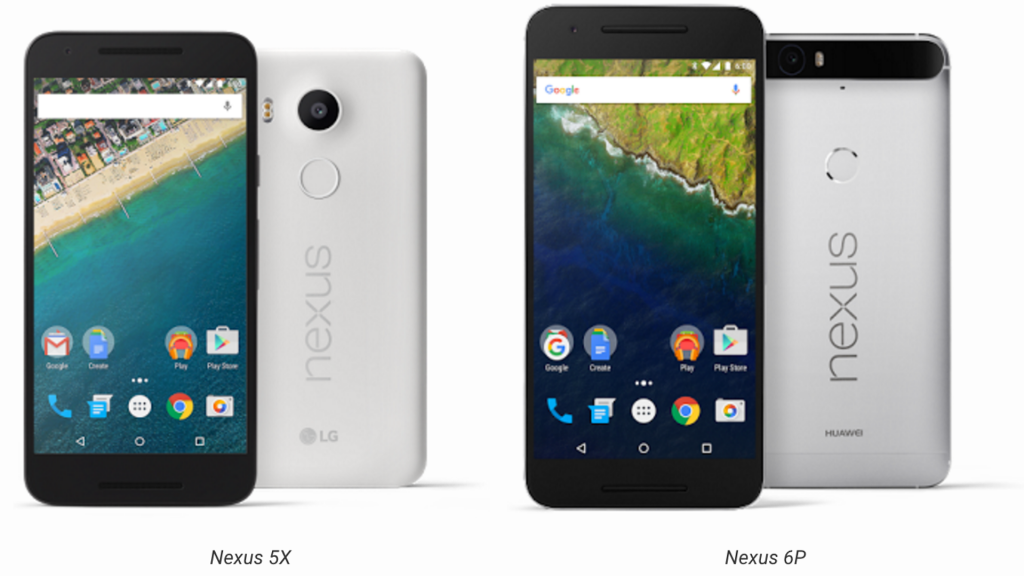
Data de lançamento: 2 de outubro de 2015
Smartphone principal: Nexus 6P
O Android 6.0, de codinome Marshmallow recebeu muitas melhorias, com destaque para a função Doze — um modo de suspensão (“soneca”) que reduz o consumo da bateria enquanto a tela está desligada. Outras novidades incluem o suporte nativo à biometria e ao USB-C; o recurso Now on Tap (evolução do Google Now) para oferecer informações rápidas baseadas no conteúdo assistido; o armazenamento interno adaptável e expansível com o uso do cartão microSD; o Backup e sincronização automáticos; o Direct Share que aprimora a função de compartilhamento mostrando os Apps mais utilizados no topo da tela; entre outros.
Esta versão do Android ainda contou com a atualização 6.0.1, que implementou uma descrição das opções USB e a possibilidade de abrir a câmera com o pressionar duplo do botão liga/desliga.
Android 7.0 “Nougat” (2016)
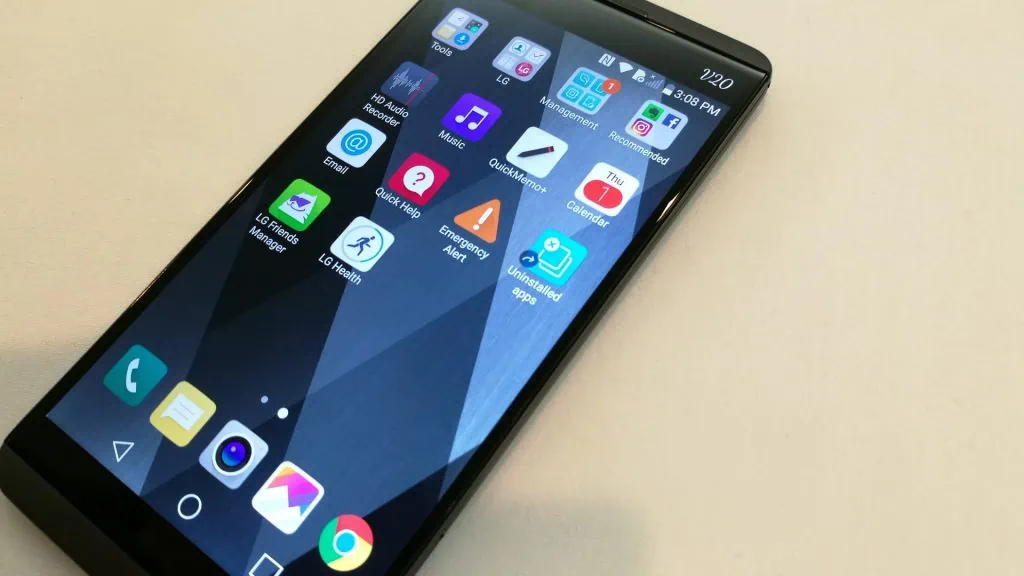
Data de lançamento: 22 de agosto de 2016
Smartphone principal: LG V20
Nougat (conhecido como Torrone aqui no Brasil) foi a nomenclatura escolhida para a versão do Android 7.0. Entre os destaques desta nova versão do Android, está a melhoria na performance multitarefas, com Tela Dividida (Split Screen) e modo Picture in Picture (PiP) em TVs Android; aprimoramento de uso da bateria e da memória RAM no recurso Doze; redesenho das notificações, com agrupamento por App, permitindo responder sem abrir e ver configurações ao pressionar; bem como o uso do compilador JIT (para instalação mais rápida de aplicativos e desempenho superior), do API Vulkan (para gráficos em 3D mais suaves e realistas); e suporte à plataforma de realidade virtual do Google Daydream.
O Android Nougat teve como atualizações as versões 7.1, 7.1.1 e 7.1.2, trazendo algumas novidades, como novos recursos para desenvolvedores, gerenciador de armazenamento, atalhos em aplicativos, novos emojis, alertas de uso da bateria e mais. Como curiosidade, foi na versão Android 7.1 que o smartphone Google Pixel foi lançado (outubro de 2016), substituindo a linha Nexus.
Android 8.0 “Oreo” (2017)
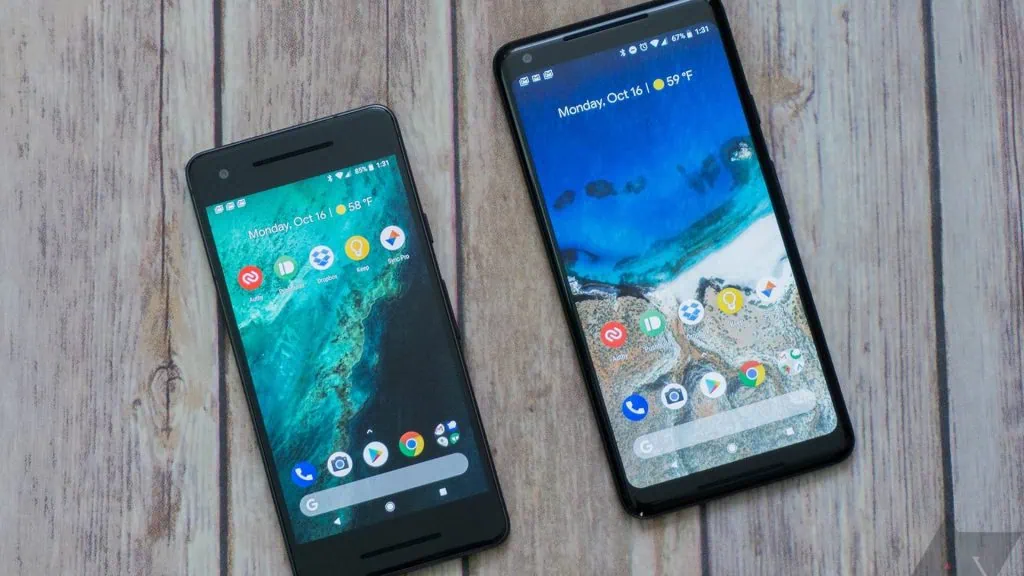
Data de lançamento: 21 de agosto de 2017
Smartphone principal: Google Pixel 2/2 XL
Em mais uma parceria com uma empresa de produtos alimentícios, o Android 8.0 foi lançado, sob o apelido oficial de um dos doces mais amados do mundo, o Oreo. Entre as novidades desta versão, estavam diversas melhorias em segurança (Google Play, Android Runtime) e áreas como uso da bateria, recursos PiP, de Autopreenchimento entendido a outros Apps (além da esfera Google), notificações — com a implementação dos pontos (notification Dots) para indicar as não lidas —, e muitos outros. Foi aqui que também surgiram os Ícones Adaptáveis, cujo visual se adaptava ao dispositivo; além do Projeto Treble, que beneficiava os fabricantes com atualizações de sistema mais rápidas.
A atualização do Android 8.1 chegou com novas funcionalidades e melhorias visuais, bem como implementou a distribuição da versão Android Oreo Go Edition, voltado para smartphones mais básicos, com menos de 1 GB de memória RAM.
Android 9.0 “Pie” (2018)
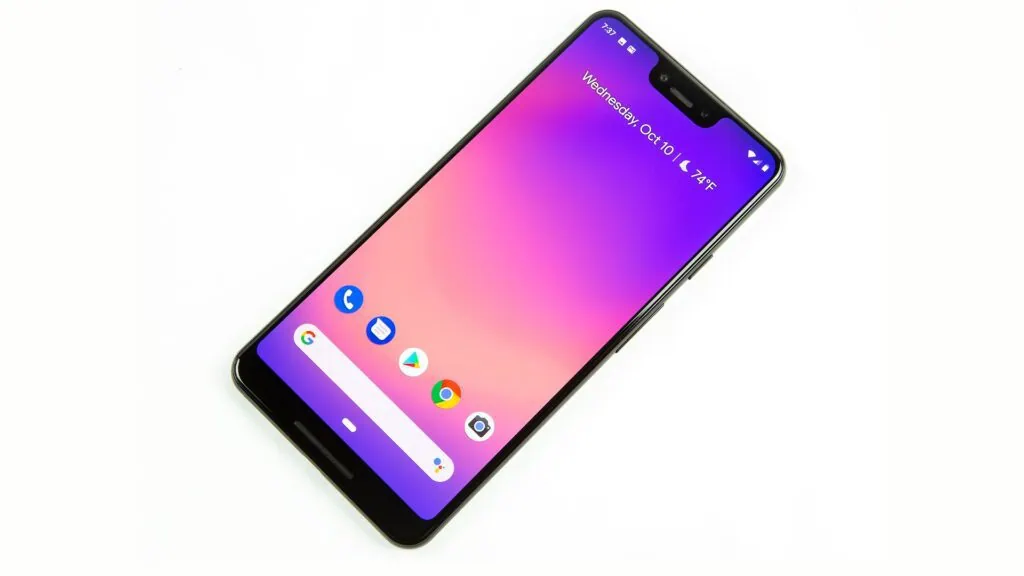
Data de lançamento: 6 de agosto de 2018
Smartphone principal: Google Pixel 3 / 3XL
O Android 9.0, de codinome Pie (torta), veio recheado de inovações, muitas das quais priorizando o uso de IA. Entre as novidades muito bem-vindas estão o brilho e a bateria adaptável, utilizando como base as preferências do usuário e dos Apps mais usados por ele. Outro destaque é um tipo de modo para usar antes de dormir (Wind Down), em que a tela fica em tons de cinza e é ativado o modo não perturbe. Novos gestos também estão presentes, como o que visualiza Apps recentes ao deslizar para cima. Também há um controle de volume através de uma barra lateral.
Android 10 (2019)
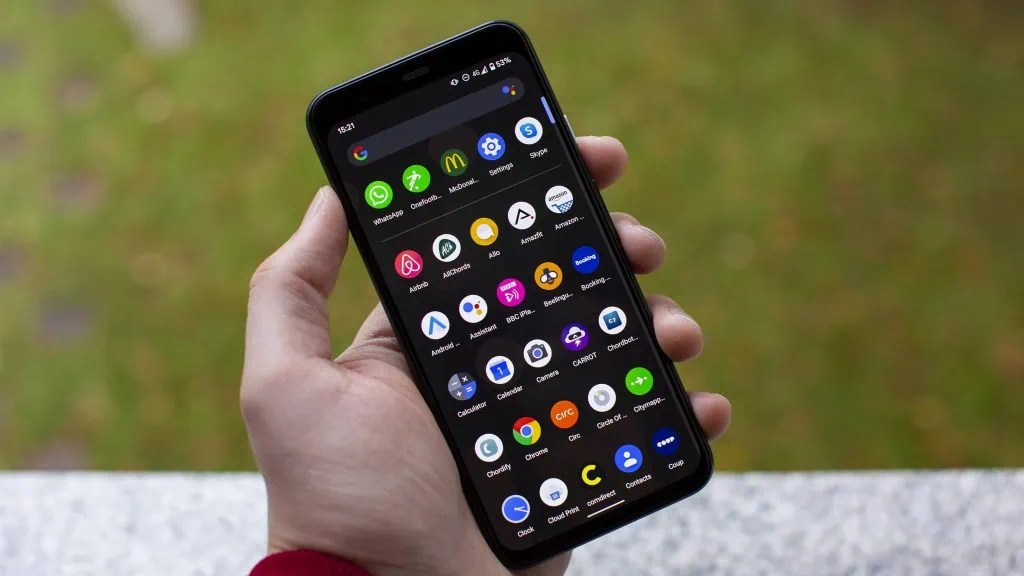
Data de lançamento: 3 de setembro de 2019
Smartphone principal: Google Pixel 4
O fim dos nomes de doces anunciados publicamente — para ser mais “universal”, segundo a Google —, veio acompanhado de nomes internos nos bastidores dos desenvolvedores. Desta forma, o Android 10 (conhecido por “Android Q” no estágio de desenvolvimento) foi apelidado de Quince Tart (Torta de Marmelo).
Esta atualização do Android chegou contendo uma série de novidades, como um Modo Escuro nativo em todo o sistema, a implementação de Legendas ao Vivo (Live Caption), o suporte a aparelhos dobráveis e à tecnologia 5G, bem como melhorias na Navegação por Gestos e em privacidade e segurança (com permissões apenas em uso).
Android 11 (2020)
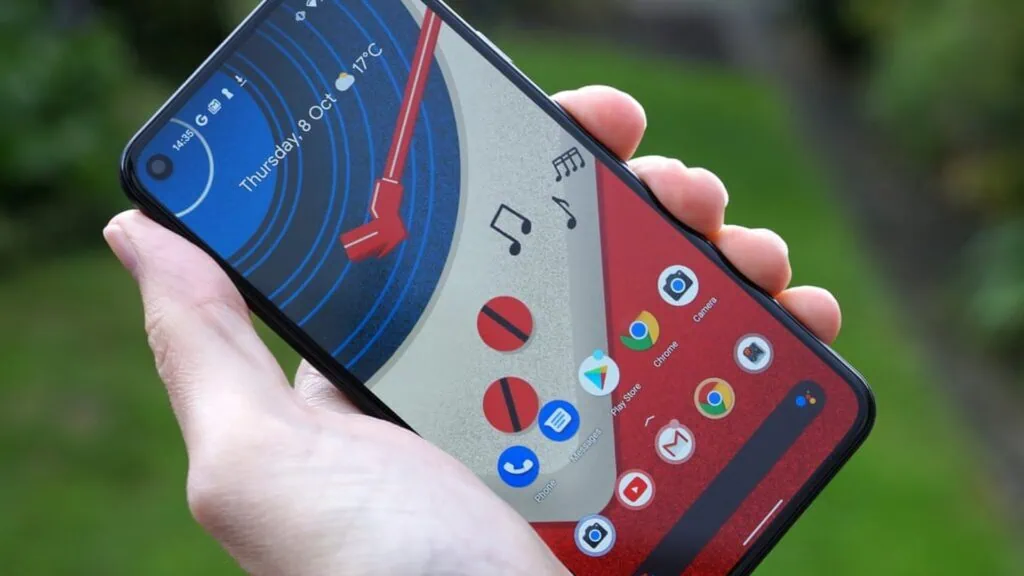
Data de lançamento: 8 de setembro de 2020
Smartphone principal: Google Pixel 5
Chegando com uma boa quantidade de novidades, o Android 11 — conhecido internamente como Red Velvet Cake/ RVC (bolo Red Velvet) — trouxe recursos como o uso de notificações por Bolhas flutuantes (Bubbles) em Apps conversas; controle de mídia na tela de notificações; gravação de tela nativa; redefinição de permissões automáticas, com permissões únicas e temporárias; e uma seção de histórico de notificações.
Android 12 (2021)
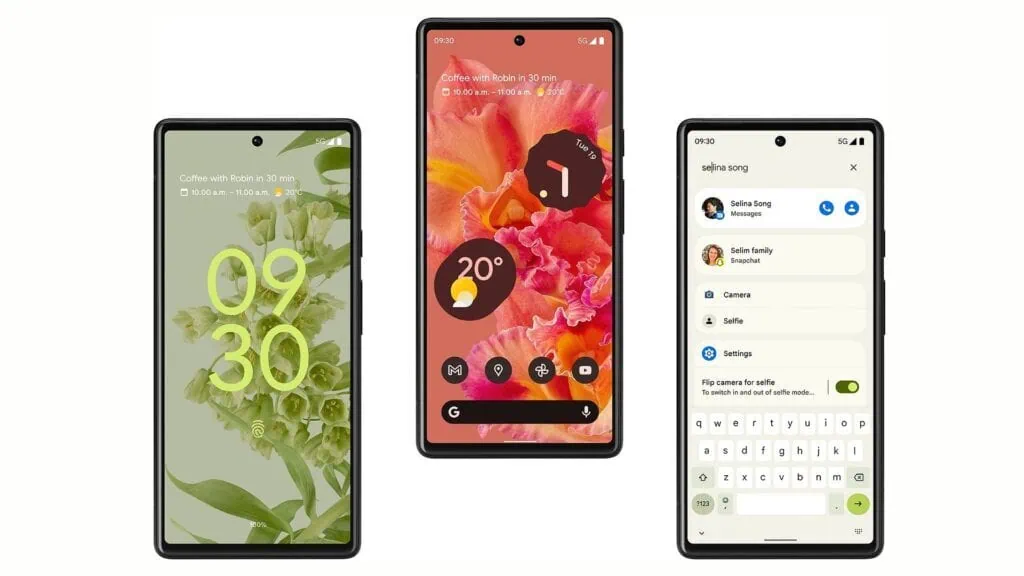
Data de lançamento: 4 de outubro de 2021
Smartphone principal: Google Pixel 6 / 6 Pro
Em mais uma grande atualização do Android, o Android 12 (sob o codinome Snow Cone) apresentou um novo conceito de design chamado Material You, que personaliza e adapta o visual de acordo com o papel de parede definido pelo usuário. Outras novidades incluíram indicador de câmera e microfone quando ativos; compartilhamento de localização aproximada (ao invés de exata); captura de tela rolável (estendida); aprimoramento das configurações rápidas e modo otimizado para jogos (Game Dashboard).
O Android 12 também contou com uma atualização chamada Android 12L, lançada em 7 de março de 2022. Nela, são feitas melhorias para adaptação do SO a telas maiores, como de smartphones dobráveis, Chromebooks etc.
Android 13 (2022)
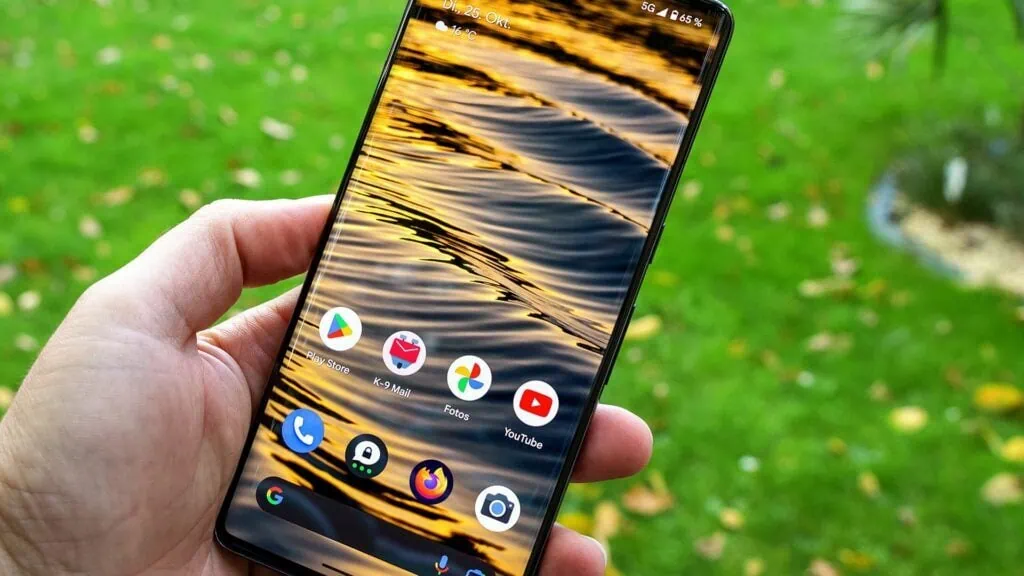
Data de lançamento: 15 de agosto de 2022
Smartphone principal: Google Pixel 7 / 7 Pro
O Android 13 (Tiramisu) trouxe uma série de novidades, entre as quais um novo tipo de permissão, limitada, para acesso a fotos e vídeos (ao invés do acesso total); a possibilidade de usar um idioma diferente por aplicativo; a necessidade de pedir permissão a cada App para o envio de notificações (e não o envio geral por padrão); e um reprodutor de mídia renovado, com uma barra de progresso no estilo onda e destaque para a Capa do álbum. Outras opções incluem uma barra de tarefas melhorada, voltada a tablets e dobráveis; bem como o suporte ao Bluetooth LE Áudio.
Android 14 (2023)
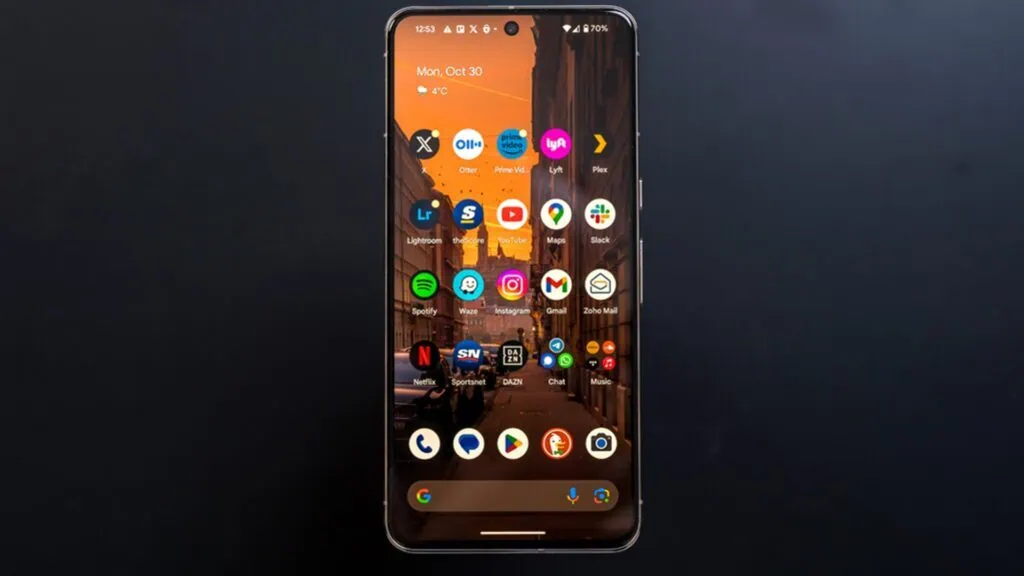
Data de lançamento: 4 de outubro de 2023
Smartphone principal: Google Pixel 8 / 8 Pro
Também conhecido como Upside Down Cake (bolo com lascas de frutas no topo) pelos desenvolvedores, o Android 14 recebeu muitas melhorias para a alegria dos fãs do SO da Google. Entre as novidades desta nova versão do Android, estavam os Papéis de Parede gerados por IA; novos relógios e estilos na tela de bloqueio; tema monocromático; ampliação das fontes; PIN de seis dígitos; Health Connect nativo; notificação por Flash; possibilidade de usar o smartphone como webcam de PCs; bem como aprimoramento da Lupa e das imagens, com permissão do modo Ultra HDR.
Android 15 (2024)
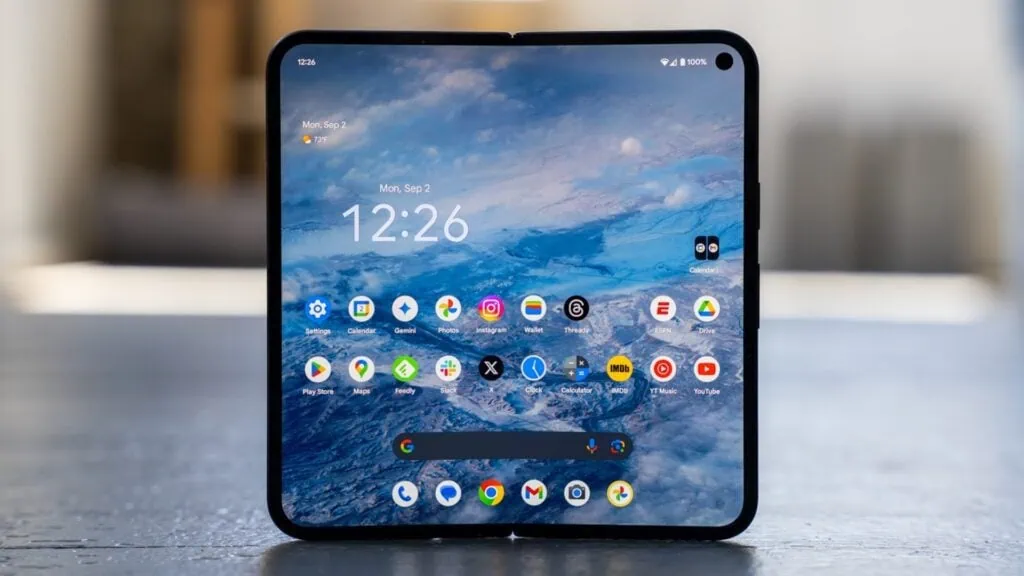
Data de lançamento: 15 de outubro de 2024
Smartphone principal: Pixel 9, 9 Pro, 9 Pro XL, 9 Pro Fold
Atualizando mais uma vez o Sistema Operacional da Google, o Android 15 — Vanilla Ice Cream (sorvete de baunilha) — foi lançado com algumas atualizações, tais como o Espaço Privado, onde podem ser guardados Apps de forma oculta e que só podem ser acessados com senha; Modo Pouca Luz (Low Light Boost) para fotos em ambientes escuros; suporte nativo a mensagens via satélite de operadoras; e Proteção contra roubo, em que o celular bloqueia automaticamente a tela em caso de suspeita e também ações sensíveis, como a remoção do SIM e algumas desativações propositais no celular. Ele também chegou com muitas opções para facilitar o uso em tablets e dobráveis, como a fixação fácil da barra de tarefas e o pareamento de Apps.
Android 16 (2025)
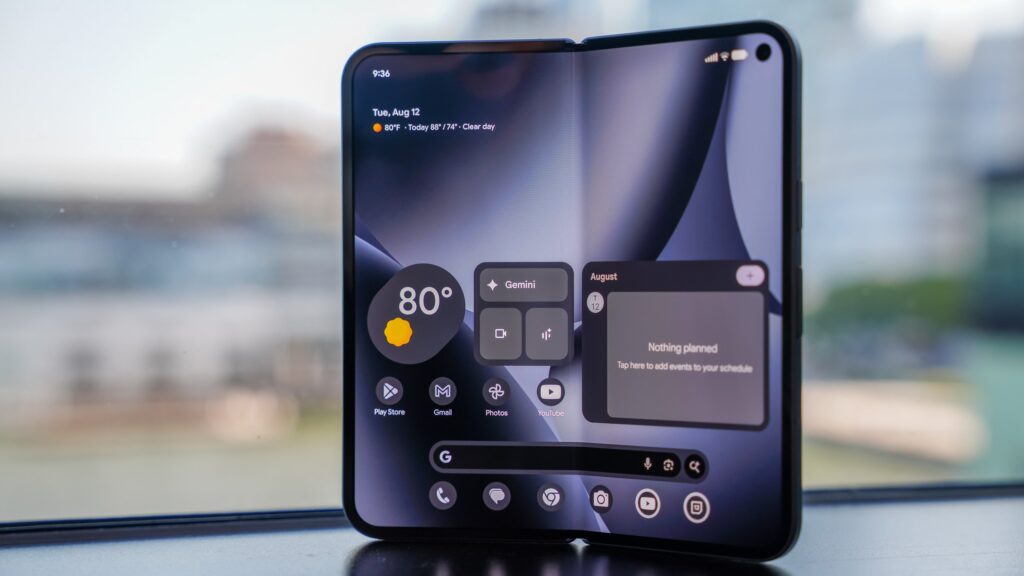
Data de lançamento: 10 de junho de 2025
Smartphone principal: Pixel 10, 10 Pro, 10 Pro XL e 10 Pro Fold
A versão mais recente do Android, o Android 16 (Baklava, ou sobremesa de massa folhada) chegou com tudo em junho de 2025 e, com ele, diversas novidades foram implementadas. Entre as principais, estão os resumos inteligentes de mensagens e notificações; o novo padrão de design Material 3 Expressive; Tema escuro expandido a Apps incompatíveis; Atualizações em Tempo Real (Live Updates) na tela de bloqueio; Modo de Proteção Avançada (Advanced Protection Mode); suporte aprimorado a aparelhos auditivos; além de novos Controles Parentais e atalhos remodelados.
Android 17 e o futuro do Android
Com previsão para ser lançado em junho de 2026, após a estimada revelação de detalhes na conferência anual Google I/O — assim como foi com o Android 16 —, espera-se que o Android 17 venha trazendo melhorias em relação às atualizações da versão anterior, bem como novidades como o suporte nativo a mensagens via satélite; foco em IA Generativa e Gemini nativo, com buscas mais inteligentes e um assistente mais proativo; uma maior unificação entre os aparelhos Android, tal como ocorre nos sistemas Apple; entre outros.
Mais novidades do Android 17 — que deve ser anunciado junto ao novo Google Pixel 11 em meados do ano — serão abordadas futuramente por aqui. Então, fique ligado no Showmetech para não perder nenhuma informação.
E então, como foi para vocês fazer essa viagem no tempo por toda a história do Android? Comente aqui embaixo qual momento foi o mais marcante do SO e a curiosidade que mais che chamou a atenção!
Veja mais
Fontes: Mobile Time, HostMídia, PSafe, MacMagazine, Android Developers, Computerworld, Dry Telecom, Business Insider, Wireless History Foundation, Infowester.
Descubra mais sobre Showmetech
Assine para receber nossas notícias mais recentes por e-mail.